Recent Comment

English French German Spain Italian Dutch Russian Portuguese Japanese Korean Arabic Chinese Simplified
Tampilkan postingan dengan label Tips dan Trik. Tampilkan semua postingan

Kamis, 30 Desember 2010

Tips & Trik Pencarian secara Efektif di Google

Selamat pagi sobat blogger semua, kali ini saya akan memberikan tips dan trik sederhana untuk anda. Anda terbiasa melakukan pencarian melalui search engine Google hanya dengan teknik input kata/frase dan klik Search ? Tahukan Anda Google menyediakan berbagai teknik pencarian untuk mendapatkan hasil yang optimal. Berikut beberapa teknik pengetikan frase pencarian di Google dan manfaat yang dapat Anda peroleh :

  1. define:istilah : untuk menemukan daftar arti atau definisi sebuah istilah. Misalnya ketikkan define:blog untuk mencari definisi tentang blog.
  2. n1+n2 : untuk melakukan operasi perhitungan, n adalah nilai angka perhitungan. Gunakan + untuk penjumlahan, - untuk pengurangan, * untuk perkalian, / untuk pembagian, ^ untuk pemangkatan, dan seterusnya (daftar operator selengkapnya periksa di http://www.google.com/help/calculator.html). Anda juga dapat melakukan perhitungan secara kompleks, misalnya ketikkan 2*100/4, maka Google akan menampilkan 50 sebagai hasilnya.
  3. frase_pencarian filetype:ext : untuk membatasi hasil pencarian hanya pada tipe file terkait. Misalnya ketikkan tutorial presentasi filetype:pdf untuk mencari tutorial presentasi dalam format file PDF. Cobalah ulangi pencarian dengan ekstensi file lain untuk melihat perbedaannya (misalnya xls atau doc).
  4. n mata_uang1 in mata_uang2 : untuk mengonversi kurs mata uang. Misalnya ketikkan 10 USD in IDR atau 10 US$ in rupiah untuk menghitung nilai kurs 10 dolar Amerika (USD) dalam Rupiah (IDR).
  5. books tema buku : untuk menemukan link situs-situs yang menyajikan informasi buku dengan tema terkait. Misalnya ketikkan books cara merakit pc untuk mendapatkan info buku tentang cara merakit pc.
  6. movie:frase_pencarian : untuk mencari resensi film. Misalnya ketikkan movie:cinta, maka akan muncul daftar resensi film yang berjudul atau terkait dengan cinta (aktor, lokasi, dan sebagainya).
  7. site:situs.com : untuk menampilkan daftar seluruh halaman web sebuah situs yang diindeks oleh Google. Misalnya ketikkan site:www.martenstmik.co.cc untuk melihat daftar halaman web Marten's website.
  8. link:situs.com : untuk memeriksa daftar situs yang merujukkan link ke situs yang dicari. Misalnya ketikkan link:www.martenstmik.co.cc untuk melihat daftar situs yang merujuk ke blog Marten's website.
Read More..

Kamis, 23 Desember 2010

Tutorial Instalasi Windows 7 Ultimate

Tutorial kali ini ini yaitu instalasi windows 7. mungkin sudah banyak tutorial tentang instalasi windows 7, tapi berhubung banyak teman yang pada nanya instalasi window 7, jadi saya akan menjelaskan secara singkat step by step instalasi window 7 disertai aplikasi untuk menghilangkan Windows Activation untuk sobat blogger semua.


Saya akan memberikan langkah langkah cara menginstalasi Windows 7 Ultimate untuk komputer atau Laptop yang belum terinstall sistem operasi. Langkah-langkah yang harus dilakukan adalah :

  1. Proses setting di BIOS : Nyalakan komputer, lalu masuk ke BIOS untuk mensetting awal Booting OS (operating system)
  2. Rubahlah settingan awal booting tersebut ke CD ROM / DVD ROM, klik F5 menggunakan keyboard untuk memindahkan urutan booting
  3. Sebelum anda exit atau keluar dari BIOS, masukkan DVD windows 7 Ultimate. Kemudian tekan tombol F10 SAVE & EXIT (tergantung settingan BIOS). Maka system akan merestart komputer
  4. Proses Install Windows 7 Ultimate
  5. Setelah restart tunggu sampai muncul tulisan “Press any key to instal from CD/DVD …”. setelah itu tekan sembarang tombol, sehingga komputer akan melakukan proses booting lewat DVD ROM.
  6. Aturlah Format Bahasa, waktu, mata uang dan jenis keyboard yang digunakan, misalkan disini kita menggunakan format waktu dan mata uang Indonesia
  7. Kemudian klik Next untuk melanjutkan proses instalasi
  8. Klik tombol install now untuk melanjutkan proses instalasi
  9. Tunggu proses loading sampai terlihat proses selanjutnya. Ceklis chekbox yang tertuliskan “I accept the license terms”, setelah itu klik tombol Next untuk melanjutkan proses instalasi
  10. Setelah itu masuk ke proses selanjutnya. Karena ini adalah proses instalasi dari komputer yang belum terinstal sistem operasi windows, maka pilih bagian Custom. Jika memilih Upgrade berarti mengupgrade sistem operasi windows versi lama ke windows 7
  11. Karena komputer yang digunakan adalah baru, maka biasanya hanya terdapat 1 partisi hardisk. Minimal untuk instalasi windows 7 adalah 20 GB. Karena hardisk yang digunakan adalah 20GB jadi hardisk tidak perlu dipartisi. Klik next untuk melanjutkan proses instalasi
  12. clip_image018
  13. Tunggu sampai windows selesai proses instalasi. Jika telah selesai, maka komputer akan merestart sistem. Setelah beres Windows 7 Ultimate telah terinstall dan tinggal dilakukan proses konfigurasi :D
  14. Setelah komputer merestart maka komputer akan melakukan proses konfigurasi awal dulu sebelum dapat digunakan. Untuk konfigurasi pertama adalah konfigurasi Username (Nama Pengguna) dan Computer Name (Nama Komputer), masukkan sesuai dengan yang anda suka. Setelah itu klik tombol Next.
  15. Setelah itu masukkan password yang akan digunakan untuk Username tersebut. Jika tidak akan menggunakan password maka tinggal klik Next saja
  16. Setelah itu masukkan Serial Number Windows 7 yang tertera pada Cover DVD Windows 7 Ultimate. Jika anda menggunakan versi trial, anda tidak perlu memasukan produk key, cukup klik tombol Next
  17. Pilih pengaturan use recommended settings atau sesuai dengan yang anda inginkan
  18. Setelah itu atur waktu sesuai dengan waktu saat ini. Setelah selesai klik tombol Next
  19. Setelah itu windows selesai melakukan proses konfigurasi, tunggu hingga windows mempersiapkan desktop untuk Username yang anda buat sebelumnya
  20. Sekarang anda telah berhasil menginstall Windows 7 Ultimate. Selamat menggunakannya

Aktivasi Windows 7 Ultimate

Bagi anda yang sudah menginstall Windows 7 Ultimate, dan belum diaktivasi, anda bisa menggunakan Software Remove Wat

Cara instalasinya cukup mudah yaitu install dulu Windows 7 sampai selesai, Jika proses Instalasi sudah selesai , jalankan Remove Wat. Tunggu beberapa saat maka nanti komputer akan minta restart sendiri.

Jika berhasil maka Windows anda akan teraktifasi.

DOWNLOAD REMOVE WAT

DOWNLOAD WINDOWS 7 ULTIMATE (untuk mendownload, anda harus memiliki account windows live)

JANGAN cuma BACA doank dong !!! AYO buat Marten's website jadi HIDUP dan RAMAI dengan komentar anda !!! di tunggu cuap cuap nya gan ^_^
disini bebas berekspresi tapi tetap sopan dan tidak nyebarin SPAM ya .. please ..!!
Read More..

Rabu, 22 Desember 2010

Tips Membuat Copy To dan Move To Pada Klik Kanan File Windows

Sobat blogger,,kali ini saya akan memberikan Tips komputer yaitu mengedit registry windows. Saya akan memberikan tips cara membuat Copy to dan Move to ketika klik kanan pada file di windows anda. Jika sobat blogger mengklik kanan pada salah satu file, maka yang akan muncul adalah open, open with, send to, copy, cut, delete, rename, dll. Jadi bagaimana jika kita tambah lagi dengan Copy To dan Move To..?? dijamin tampilan klik kanan anda akan beda n pastinya tambah keren... ^_^

Langsung saja kita praktekkan cara membuat Copy To dan Move To ini. Caranya cukup mudah, kita cukup mengutak atik sedikit registry di windows. Perhatikan step by step berikut ini :

  1. Klik menu Start > Run > Ketikkan Regedit > Ok
  2. Silahkan dibackup terlebih dahulu registry windowsnya, siapa tahu terjadi hal yang tak diinginkan
  3. Cara backup registry windows, pada menu Regedit klik File > Export > Save (misalnya backupregistrywindows.reg)
  4. double klik pada HKEY_CLASSES_ROOT > AllFilesystemObjects > shellex > ContextMenuHandlers
  5. Klik kanan pada ContextMenuHandlers kemudian pilih New > Key > Ketikkan Copy To
  6. Setelah itu double klik default pada Copy To tadi (berada di sebelah kanan), lalu masukkan kode ini {C2FBB630-2971-11D1-A18C-00C04FD75D13} di kolom Value Data
  7. Cara yang sama untuk membuat Move To hanya masukkan kode ini {C2FBB631-2971-11D1-A18C-00C04FD75D13} pada kolom Value Datanya
  8. Silahkan keluar dari menu Regedit, kemudian coba klik kanan pada salah satu file di windowsmu.


Sekian tips & trik dari saya, sampai ketemu di tips & trik berikutnya...

JANGAN cuma BACA doank dong !!! AYO buat Marten's website jadi HIDUP dan RAMAI dengan komentar anda !!! di tunggu cuap cuap nya gan ^_^
disini bebas berekspresi tapi tetap sopan dan tidak nyebarin SPAM ya .. please ..!!
Read More..

Selasa, 21 Desember 2010

Tips Menghilangkan Windows Genuine Advantage (WGA) pada Windows 7

Klo tadi Tips Menghilangkan Windows Genuine Advantage (WGA) pada Windows Xp, kali ini saya akan membagikan tips tentang Menghilangkan Windows Genuine Advantage (WGA) pada Windows 7.

Apakah anda Pernah Melihat peringatan “This Copy of Windows is not Genuine” di dekat system tray windows 7 anda..? Hal ini disebabkan karena anda menggunakan windows 7 BAJAKAN bukan yang ASLI. Sebenarnya pesan Windows Genuine Advantage (WGA) tidak akan muncul menonaktifkan fitur windows update pada komputer kita.

Langsung saja kita mulai Tips Menghilangkan Windows Genuine Advantage (WGA) pada Windows 7. Saya menggunakan software WGA Remover Chew v0.9.

  1. Download tool WGA Remover Chew v0.9.
  2. Klik apply untuk memulai proses.
  3. wga remover, Tunggu hingga keluar pesan instal sukses
  4. Restart (otomatis)
  5. Selesai

Download WGA Remover Chew disini

Baca juga Tips Menghilangkan Windows Genuine Advantage (WGA) pada Windows Xp

JANGAN cuma BACA doank dong !!! AYO buat Marten's website jadi HIDUP dan RAMAI dengan komentar anda !!! di tunggu cuap cuap nya gan ^_^
disini bebas berekspresi tapi tetap sopan dan tidak nyebarin SPAM ya .. please ..!!
Read More..

Tips Menghilangkan Windows Genuine Advantage (WGA) pada Windows XP

Selamat malam sobat blogger..!! saya mau cerita sedikit, kemaren ada teman yang curhat,,katanya tampilan desktop di kantornya di kasih sticker sama Microsoft..setelah saya cek ternyata kompie'x di inspeksi mendadak ama microsoft,,hehehehehe...berhubung laptop saya dulu pernah dapat sticker dari microsoft, jadi permasalahan teman saya bisa diatasi dengan lancar. Buat sobat blogger yang mempunyai permasalahan yang sama, saya akan berikan sedikit tips dan trik cara mengatasinya.

Bagi pengguna windows Xp bajakan yang kebetulan mengaktifkan automatic update, dan di pusingkan WGA Notification dari microsoft, saya akan memberikan solusi untuk menghilangkan WGA (Windows Genuine Advantage).

Cara pertama :
Download aplikasi autoruns dari sysinternals.com, download software'nya disini

  1. Jalankan/running aplikasi tadi tanpa harus di install.
  2. Exsekusi file autoruns.exe nya
  3. Cari file dengan nama WGALogon kemudian hilangkan ceklistnya. Caranya Klik menu File di pojoan kiri atas dan ketikkan Klik Find dan ketikkan: wga. Tekan Enter. Item wga logon akan langsung tersorot, lalu buang ceklistnya.
  4. Matikan automatic update pada komputer kita (jika memakai windows bajakan), caranya klik Control panel >> Security center>> klik bagian Automatic update>> dan pilih Off
  5. Restrat.
  6. WGA Notification akan hilang

Cara Kedua :
Cara yang kedua agak sedikit ribet dibanding dengan cara yang pertama, caranya :

  1. Buka task manager lalu matikan program wgatray.exe, kemudian restart ke
  2. dalam safe mode
  3. Delete File WGAtray.exe dari c:\windows\system32
  4. Delete File WGAtray.exe dari c:\windows\system32\dllcache
  5. Buka windows registry editor dan delete folder “WGALOGON”
  6. ada di : HKEY_LOCAL_MACHINE\SOFTWARE\microsoft\windowsNT\CurrentVersion\WinlogonNotify
  7. Restart kembali seperti biasa

Selamat mencoba, semoga sticker dari microsoft yang ada di komputer atau laptop anda tidak muncul lagi. sekian tips & trik dari saya...

JANGAN cuma BACA doank dong !!! AYO buat Marten's website jadi HIDUP dan RAMAI dengan komentar anda !!! di tunggu cuap cuap nya gan ^_^
disini bebas berekspresi tapi tetap sopan dan tidak nyebarin SPAM ya .. please ..!!
Read More..

Jumat, 17 Desember 2010

Cara membuat mobile site via MIPPIN.COM

Sobat blogger ingin mudah mengakses blog Sobat di handphone/PDA dan sejenisnya ? Sekarang ada cara mudah. Sobat bisa manfaatkan layanan GRATIS dari mippin.com yaitu sebuah situs yang menyediakan jasa pembuatan blog \ web versi mobile secara GRATIS.

yuk langsung ke tutorial membuat akun gratis di mippin.com

# Pertama, masuk ke halaman pendaftaran Mippin.com di sini
# Setelah terbuka, isikan alamat FEED Blog Sobat yang akan dijadikan versi mobilenya
Isikan URL Feed seperti ini :
http://namablog.com/feeds/posts/default
Ganti namablog.com dengan url blog Sobat
Lalu pilih tampilan blog Sobat yang versi mobile, kemudian klik next Step

# Lalu, Sobat akan dibawa pada halaman "Customize". Aturlah tampilan blog Sobat yang versi movile sesuai selera dan klik Next Step

# Setelah itu, Sobat akan ditujukan pada halaman Sign up (pendaftaran), isikan semua data yang diperlukan, lalu klik Sign up

# Setelah berhasil mendaftar, kini kembai lagi pada halaman utama, yaitu penentuan nama blog baru (Versi mobile)
Lalu klik save

# Sampai pada tahap ini, Sobat telah berhasil membuat blog Sobat versi mobile

Jika sudah, sekarang Sobat bisa mencoba membuka blog Sobat (Tapi dengan alamat yang versi mobile tadi )

contoh : Marten's website via mobile

JANGAN cuma BACA doank dong !!! AYO buat Marten's website jadi HIDUP dan RAMAI dengan komentar anda !!! di tunggu cuap cuap nya gan ^_^
disini bebas berekspresi tapi tetap sopan dan tidak nyebarin SPAM ya .. please ..!!
Read More..

Sabtu, 30 Oktober 2010

Visual Basic 2008 & 2010 + Serial & Registration

Mungkin sobat blogger sudah tau tentang Visual Studio..?? kali ini saya akan share software Microsoft Visual Studio 2010 Professional Edition yang juga sudah lengkap dengan Visual Basic. Sama dengan versi sebelumnya yaitu Microsoft Visual Studio 2008 Professional Edition, hanya saja versi Profesional ini diperuntungkan bagi orang-orang yang benar-benar mendalami atau menggunakan Visual Studio sebagai main business mereka Atau mungkin diperuntungkan bagi mereka yang sudah profesional.


Microsoft Visual Studio 2010 Professional Edition terdapat perbedaan segi fitur yang lebih kompleks dan lengkap dibanding dengan versi terdahulu. jika ingin mencoba menggunakan silahkan saja download versi ini, tapi versi ini adalah trial 90 hari tapi jangan khawatir karena saya telah menemukan serial sehingga kalian dapat menggunakannya secara full version. Saya juga akan memberikan Tips & Trik cara menghilangkan registrasinya melalui regedit yang akan saya jelaskan di akhir postingan

DOWNLOAD Microsoft Visual Studio 2010 Professional Edition

mau yang versi 2008..??

DOWNLOAD Microsoft Visual Studio 2008 Professional Edition

DOWNLOAD SERIAL NUMBER (ONLY VERSION 2010)

CARA MENGHAPUS REGISTRASI :

1. Masuk ke "RUN" --->> ketik "REGEDIT" (tanpa tanda petik)
2. kemudian ke : HKEY_LOCAL_MACHINE - SOFTWARE - Microsoft - VBExpress - 9.0 - Registration
3. Hapus file "Registration" tersebut
4. Keluar dari REGEDIT, lalu jalankan Visual Basic 2008 / 2010

Download Cara registrasi

NB : sebelum instalasi,,PC atau Laptop anda harus terlebih dahulu di install dengan NET FRAMEWORK 3.5 (2008) NET FRAMEWORK 4.0 (2010)

JANGAN cuma BACA doank dong !!! AYO buat Marten's website jadi HIDUP dan RAMAI dengan komentar anda !!! di tunggu cuap cuap nya gan ^_^
disini bebas berekspresi tapi tetap sopan dan tidak nyebarin SPAM ya .. please ..!!
Read More..

Sabtu, 23 Oktober 2010

Tips Membuat Hotspot Menggunakan Laptop dengan Connectify

Pengen internetan tapi ga ada jaringan hotspot...?? tenang aja gan,,kali ini saya akan share cara membuat hotspot dengan memanfaatkan wifi di laptop/notebook. kali ini saya akan coba share cara yang yang paling mudah dan simple, yakni menggunakan software yang benama Connectify. Connectify hanya bisa berjalan di Windows 7.

Bahan-bahan yang di siapkan :

  • Jaringan Internet (speedy, fastnet dan Modem HP)
  • Notebook/Laptop yang sudah ada wifi nya.
  • Windows 7
  • Software Connectify

Cara setting (perhatikan gambar di atas) :


  1. Wifi-Nama : Isi nama jaringan wifi yang anda kehendaki. (contohnya : martenHotspot)
  2. Password : masukan password sesuai keinginan anda.
  3. Internet : Pilih sumber koneksi internet anda yang akan anda share.
  4. Wifi : Pilih "wireless network connection"
  5. Mode : Biasanya di sesuaikan dengan jenis kartu wifi anda, tergantung kartu wifi anda, sudah support yang mana.
  6. Klik aplly settings
  7. Lalu start hotspot
  8. Selesai

Connectify dapat berjalan di wifi card:

  • Atheros AR5xxx/AR9xxx cards, driver version 8.0.0.238
  • Broadcom 4310-series (in many Dell laptops)
  • Broadcom 4321AG/4322AG/43224AG WLAN Adapter, driver version 5.60.18.8
  • D-link AirPlus G DWL-G510 Wireless PCI Adapter, driver version 3.0.1.0
  • D-Link DWA-140 RangeBooster N USB Adapter, driver version 3.0.3.0
  • Dell 1510 Wireless N adapter, Broadcom version,driver 5.60.18.8,
  • Intel 5100/5300, WiFi Link 1000 BGN, driver version 13.0.0.107
  • Linksys Dual-Band Wireless-N USB Network Adapter(WUSB600N), driver version 3.0.10.0
  • Netgear 108 Mbit WG311T
  • Ralink RT2870 (in many 802.11n USB dongles)
  • * Realtek RTL8187B (Win7 driver ver.1178)
  • Realtek RTL8187SE (with the drivers that came with Windows 7)
  • Realtek RTL8192u with 1370(Beta)
  • Sitecom Wireless USB Adapter 54g WL-608, with Ralink RT2870 drivers, version 3.0.9.0
Connectify juga kompatible dengan device dibawah ini :

  • Belkin F5D7050UK
  • Belkin Wireless G MIMO devices (as of version 3.1.2.0)
  • D-Link AirPlus G DWL-G122
  • Gigabyte GA-WPKG 802.11g
  • Intel 3945/4965,2200BG (most Intel cards, unfortunately)
  • Mac Book Builtin Broadcom devices
  • Realtek RTL8187 (like in older 802.11bg USB dongles)
  • Zydas ZD1211 (also in 802.11bg USB dongles)

DOWNLOAD Connectify


JANGAN cuma BACA doank dong !!! AYO buat Marten's website jadi HIDUP dan RAMAI dengan komentar anda !!! di tunggu cuap cuap nya gan ^_^
disini bebas berekspresi tapi tetap sopan dan tidak nyebarin SPAM ya .. please ..!!
Read More..

Sabtu, 10 Juli 2010

Cara daftar domain gratis di CO.CC

Domain CO.CC kini digunakan hampir 4,289,213 domain (tercatat disitus). karena fasilitasnya yang terkenal dengan free, maka member yang sudah mendaftar di CO.CC mencapai berjuta juta.
Domain CO.CC mudah didapatkan karena tidak ada campur tangan admin dengan domain yang anda daftarkan, anda cukup dengan sign up di http://www.co.cc/ buat mengecek ketersediaann domain yang akan anda daftarkan.

Selain fasilitas yang gratis, Domain CO.CC juga menyediakan domain yang berbayar juga. Tentang domain yang berbayar biasanya tergantung dari nama domain yang anda daftarkan, semakin bagus nama domain anda semakin tinggi harga yang harus anda keluarkan. dengan hal tersebut, buat anda yang ingin menggunakan fasilitas yang free alias gratis dari domain CO.CC nama domain anda haruslah simple. contohnya seperti punya saya ini http://www.martenstmik.co.cc/ hehehehehehe....... ^_^

Sebelum anda mendaftarkan banyak domain CO.CC, penting diingatkan buat satu account di CO.CC maximal 2 domain.


Untuk mendaftar domain CO.CC caranya:

Clink banner dibawah ini :


Cek terlebih dahulu domain anda dibawah ini


kemudian pada halaman selanjutnya klik Continue to Registration jika nama domain anda available (tersedia).

Lengkapi form pendaftaran seperti gambar di bawah ini :

Klik Create an account now

Halaman selanjuutnya muncul pemberitahuan "domain has been successfully registered"

Buat setup domain co.cc dan cara mengganti domain blogspot ke co.cc, nantikan dipostingan selanjutnya.

Selamat mencoba!!!


Read More..

Kamis, 08 Juli 2010

Tips Merawat Flash Disk

Saat ini terdapat banyak media penyimpan data eksternal yang memiliki ragam bentuk dan ukuran data seperti memory chip, hardisk eksternal dan flashdisk tentunya.
Namun untuk alasan praktis, rupanya flashdisk masih menjadi pilihan bagi kebanyakan orang walaupun sekarang sudah banyak bermunculan hardisk eksternal berbagai macam merk dan jelas-jelas memiliki ruang penyimpanan data yang jauh lebih besar dibandingkan flashdisk.
Hal ini dikarenakan bentuknya yang kecil sehingga mudah dibawa serta penyimpanan, seperti dapat diselipkan pada saku misalnya.

Tentunya selain memiliki kelebihan seperti telah disebutkan tadi, flash disk ternyata bisa menjadi rentan mengalami kerusakan apabila pemakai kurang memahami sifat dari flashdisk dan kebiasaan dalam penggunaan ditambah lagi hal lain yang dapat mempengaruhi usia flashdisk tersebut.

Untuk itulah artikel ini disajikan untuk membantu kamu bagaimana merawat dan menjaga agar Flashdisk awet dalam artian tetap bisa bekerja dengan baik dan tahan lama :

1. Hindari terkena air.

Jauhkan flashdisk agar jangan sampai terpapar air, kehujanan atau bahkan terendam dalam air. Hal seperti diatas dapat mengakibatkan kerusakan pada komponen di dalamnya sehingga dapat berakibat tidak bisa terbacanya data yang berarti hilangnya data selamanya. Memang ada beberapa merk yang berani mengklaim bahwa produknya anti-air (waterproof), namun langkah paling aman adalah menjauhkan flashdisk dari terkena air.

2. Hindarkan dari pengaruh medan magnet yang kuat

Usahakan menaruh flashdisk pada saat tidak digunakan di tempat yang aman dari pengaruh medan magnet yang kuat, diantaranya TV, HP dan speaker berukuran besar. Banyak dari kita dengan alasan mudah dijangkau dan mudah mengingatnya sering meletakkan barang-barang berukuran kecil seperti kunci termasuk flashdisk diatas TV. Nah, disinilah yang keliru. Flashdisk sebaiknya jangan diletakkan disana, karena TV memiliki pengaruh medan magnet yang sangat kuat. Begitu juga meletakkan flashdisk menjadi satu dengan HP jangan dilakukan, seperti menyimpan flashdisk dan HP di saku yang sama.

3. Biasakan mencabut flashdisk pada saat sudah aman

USB Drive_0

Biasakan selalu mencabut flashdisk dari colokannya (USB Port) setelah selesai digunakan dengan melalui proses eject yang benar. Lakukanlah selalu dengan melakukan stop pada bagian “Safely Remove Hardware” dari komputer dan cabutlah setelah ada pemberitahuan ”Safe To Remove Hardware” muncul pada layar monitor. Hal ini dilakukan agar tidak mempengaruhi file-file data yang tersimpan di dalamnya. Flashdisk yang belum siap dicabut biasanya karena masih terdapat proses yang sedang berjalan (transfer data) atau bisa pula proses dari virus yang sedang bekerja.

4. Pastikan selalu scan virus dengan antivirus yang terupdate.

Perpindahan data dari computer ke flashdisk sangat rentan terhadap berpindahnya virus apabila komputer asal telah terjangkit virus. Lebih-lebih lagi apabila kamu menyimpan data dari warnet sehabis download atau sekedar copy data. Sudah bukan rahasia lagi kalau warnet selama ini menjadi “sarang” atau “media” (lebih tepatnya mungkin?) bagi virus untuk berpindah dan melancarkan aksi jahatnya memanfaatkan flashdisk dan melakukan penyebaran ke komputer pribadi. Untuk itu pastikan flashdisk discan secara penuh setelah dipakai memindah data dengan antivirus yang selalu terupdate.

5. Jauhkan dari Tempat yang panas serta benturan keras

Flashdisk juga memiliki sifat tidak tahan panas seperti halnya barang elektronika lainnya. Jangan meletakkan flashdisk pada tempat yang panas, seperti diatas dashboard mobil yang ditinggalkan dibawah teriknya sinar matahari atau karena panas yang ditimbulkan mobil itu sendiri. Selain itu hindarkan agar flashdisk tidak terbentur benda keras atau sering terjatuh.

6. Selalu tutup kembali

Setelah selesai digunakan kenakanlah kembali tutup dengan baik. Ini dilakukan untuk menghindari masuknya kotoran yang tidak diinginkan seperti debu ataupun benda asing yang dapat mengakibatkan gagal dikenalnya flashdisk saat dimasukkan dalam USB Port. Selain itu juga dapat mengakibatkan gagalnya baca/tulis data didalam flashdisk.

7. Minimalisir proses hapus-tulis

Biasanya flashdisk memiliki kekuatan bertahan (baca:usia) hingga 100.000 kali proses hapus tulis. Berbagai macam merek flashdisk yang ada di pasaran memiliki kualitas dan harga yang berbeda yang juga mempengaruhi umur pakai dari flashdisk yang bersangkutan. Namun demikian hal itu tidaklah mutlak. Alangkah baiknya apabila kita membiasakan untuk meminimalisir proses hapus-tulis pada flashdisk agar usia flashdisk lebih bertahan lama. Biasakanlah bekerja dengan teliti dan benar sehingga kita tidak mengulang men-save pada flashdisk yang berarti mengulang proses tulis pada flashdisk. Minimalisir mengedit data langsung pada flashdisk. Sebaiknya lakukan editing dengan baik pada computer, setelah benar semua dan tidak ada koreksi barulah memindah ke dalam flashdisk.

Selain itu tidak dianjurkan untuk menjalankan program langsung yang tersimpan dalam flashdisk, walaupun program mini game ataupun portable application, karena akan mengurangi usia flashdisk itu sendiri. Pindahkanlah program terlebih dahulu ke dalam komputer.


SUKA DENGAN MARTEN'S website..?? JOIN Marten's weblog™ on Facebook Now..!!
print this page Print this page
Read More..

Minggu, 16 Mei 2010

Kombinasi Tombol Keyboard Untuk Kode ASCII

Kode Standar Amerika untuk Pertukaran Informasi atau ASCII (American Standard Code for Information Interchange) merupakan suatu standar internasional dalam kode huruf dan simbol seperti Hex dan Unicode tetapi ASCII lebih bersifat universal.


Kode ASCII selalu digunakan oleh komputer dan alat komunikasi lain untuk menunjukkan teks. Kode ASCII sebenarnya memiliki komposisi bilangan biner sebanyak 8 bit.
Dimulai dari 00000000 hingga 11111111.

Total kombinasi yang dihasilkan sebanyak 256, dimulai dari kode 0 hingga 255 dalam sistem bilangan Desimal.
Contoh : Tekan dan tahan tombol ALT pada keyboard lalu tekan angka 1 pada Numpad keyboard, setelah itu lepaskan tombol ALT. Kombinasi ini akan menghasilkan karakter ☺ .

Berikut adalah kumpulan kode ascii yang dapat anda gunakan dengan cara melakukan kombinasi pada tombol keyboard anda.

1. alt + 1 = ☺
2. alt + 2 = ☻
3. alt + 3 = ♥
4. alt + 4 = ♦
5. alt + 5 = ♣
6. alt + 6 = ♠
7. alt + 7 = •
8. alt + 8 = ◘
9. alt + 9 = ○
10. alt + 10 = ◙
11. alt + 11 = ♂
12. alt + 12 = ♀
13. alt + 13 = ♪
14. alt + 14 = ♫
15. alt + 15 = ☼
16. alt + 16 = ►
17. alt + 17 = ◄
18. alt + 18 = ↕
19. alt + 19 = ‼
20. alt + 20 = ¶
21. alt + 21 = §
22. alt + 22 = ▬
23. alt + 23 = ↨
24. alt + 24 = ↑
25. alt + 25 = ↓
26. alt + 26 = →
27. alt + 27 = ←
28. alt + 28 = ∟
29. alt + 29 = ↔
30. alt + 30 = ▲
31. alt + 31 = ▼
32. alt + 32 = “space”
33. alt + 33 = !
34. alt + 34 = “
35. alt + 35 = #
36. alt + 36 = $
37. alt + 37 = %
38. alt + 38 = &
39. alt + 39 = ‘
40. alt + 40 = (
41. alt + 41 = )
42. alt + 42 = *
43. alt + 43 = +
44. alt + 44 = ,
45. alt + 45 = -
46. alt + 46 = .
47. alt + 47 = /
48. alt + 48 = 0
49. alt + 49 = 1
50. alt + 50 = 2
51. alt + 51 = 3
52. alt + 52 = 4
53. alt + 53 = 5
54. alt + 54 = 6
55. alt + 55 = 7
56. alt + 56 = 8
57. alt + 57 = 9
58. alt + 58 = :
59. alt + 59 = ;
60. alt + 60 = <
61. alt + 61 = =
62. alt + 62 = >
63. alt + 63 = ?
64. alt + 64 = @
65. alt + 65 = A
66. alt + 66 = B
67. alt + 67 = C
68. alt + 68 = D
69. alt + 69 = E
70. alt + 70 = F
71. alt + 71 = G
72. alt + 72 = H
73. alt + 73 = I
74. alt + 74 = J
75. alt + 75 = K
76. alt + 76 = L
77. alt + 77 = M
78. alt + 78 = N
79. alt + 79 = O
80. alt + 80 = P
81. alt + 81 = Q
82. alt + 82 = R
83. alt + 83 = S
84. alt + 84 = T
85. alt + 85 = U
86. alt + 86 = V
87. alt + 87 = W
88. alt + 88 = X
89. alt + 89 = Y
90. alt + 90 = Z
91. alt + 91 = [
92. alt + 92 = \
93. alt + 93 = ]
94. alt + 94 = ^
95. alt + 95 = _
96. alt + 96 = `
97. alt + 97 = a
98. alt + 98 = b
99. alt + 99 = c
100. alt + 100 = d
101. alt + 101 = e
102. alt + 102 = f
103. alt + 103 = g
104. alt + 104 = h
105. alt + 105 = i
106. alt + 106 = j
107. alt + 107 = k
108. alt + 108 = l
109. alt + 109 = m
110. alt + 110 = n
111. alt + 111 = o
112. alt + 112 = p
113. alt + 113 = q
114. alt + 114 = r
115. alt + 115 = s
116. alt + 116 = t
117. alt + 117 = u
118. alt + 118 = v
119. alt + 119 = w
120. alt + 120 = x
121. alt + 121 = y
122. alt + 122 = z
123. alt + 123 = {
124. alt + 124 = |
125. alt + 125 = }
126. alt + 126 = ~
127. alt + 127 = ⌂
128. alt + 128 = Ç
129. alt + 129 = ü
130. alt + 130 = é
131. alt + 131 = â
132. alt + 132 = ä
133. alt + 133 = à
134. alt + 134 = å
135. alt + 135 = ç
136. alt + 136 = ê
137. alt + 137 = ë
138. alt + 138 = è
139. alt + 139 = ï
140. alt + 140 = î
141. alt + 141 = ì
142. alt + 142 = Ä
143. alt + 143 = Å
144. alt + 144 = É
145. alt + 145 = æ
146. alt + 146 = Æ
147. alt + 147 = ô
148. alt + 148 = ö
149. alt + 149 = ò
150. alt + 150 = û
151. alt + 151 = ù
152. alt + 152 = ÿ
153. alt + 153 = Ö
154. alt + 154 = Ü
155. alt + 155 = ¢
156. alt + 156 = £
157. alt + 157 = ¥
158. alt + 158 = ₧
159. alt + 159 = ƒ
160. alt + 160 = á
161. alt + 161 = í
162. alt + 162 = ó
163. alt + 163 = ú
164. alt + 164 = ñ
165. alt + 165 = Ñ
166. alt + 166 = ª
167. alt + 167 = º
168. alt + 168 = ¿
169. alt + 169 = ⌐
170. alt + 170 = ¬
171. alt + 171 = ½
172. alt + 172 = ¼
173. alt + 173 = ¡
174. alt + 174 = «
175. alt + 175 = »
176. alt + 176 = ░
177. alt + 177 = ▒
178. alt + 178 = ▓
179. alt + 179 = │
180. alt + 180 = ┤
181. alt + 181 = ╡
182. alt + 182 = ╢
183. alt + 183 = ╖
184. alt + 184 = ╕
185. alt + 185 = ╣
186. alt + 186 = ║
187. alt + 187 = ╗
188. alt + 188 = ╝
189. alt + 189 = ╜
190. alt + 190 = ╛
191. alt + 191 = ┐
192. alt + 192 = └
193. alt + 193 = ┴
194. alt + 194 = ┬
195. alt + 195 = ├
196. alt + 196 = ─
197. alt + 197 = ┼
198. alt + 198 = ╞
199. alt + 199 = ╟
200. alt + 200 = ╚
201. alt + 201 = ╔
202. alt + 202 = ╩
203. alt + 203 = ╦
204. alt + 204 = ╠
205. alt + 205 = ═
206. alt + 206 = ╬
207. alt + 207 = ╧
208. alt + 208 = ╨
209. alt + 209 = ╤
210. alt + 210 = ╥
211. alt + 211 = ╙
212. alt + 212 = ╘
213. alt + 213 = ╒
214. alt + 214 = ╓
215. alt + 215 = ╫
216. alt + 216 = ╪
217. alt + 217 = ┘
218. alt + 218 = ┌
219. alt + 219 = █
220. alt + 220 = ▄
221. alt + 221 = ▌
222. alt + 222 = ▐
223. alt + 223 = ▀
224. alt + 224 = α
225. alt + 225 = ß
226. alt + 226 = Γ
227. alt + 227 = π
228. alt + 228 = Σ
229. alt + 229 = σ
230. alt + 230 = µ
231. alt + 231 = τ
232. alt + 232 = Φ
233. alt + 233 = Θ
234. alt + 234 = Ω
235. alt + 235 = δ
236. alt + 236 = ∞
237. alt + 237 = φ
238. alt + 238 = ε
239. alt + 239 = ∩
240. alt + 240 = ≡
241. alt + 241 = ±
242. alt + 242 = ≥
243. alt + 243 = ≤
244. alt + 244 = ⌠
245. alt + 245 = ⌡
246. alt + 246 = ÷
247. alt + 247 = ≈
248. alt + 248 = °
249. alt + 249 = ∙
250. alt + 250 = ·
251. alt + 251 = √
252. alt + 252 = ⁿ
253. alt + 253 = ²
254. alt + 254 = ■
255. alt + 255 = “space”


SUKA DENGAN MARTEN'S website..?? JOIN Marten's weblog™ on Facebook Now..!!
Read More..

Kamis, 13 Mei 2010

Memberikan Password Di Flashdisk Tanpa Menggunakan Software

Memberikan Password Di Flashdisk Tanpa Menggunakan Software: Sekarang ini flashdisk sudah menjadi salah satu benda yang sangat dibutuhkan terlebih bagi seorang pengguna data digital. Dengan ukurannya yang semakin kecil dan kapasitas yang besar flashdisk menjadi alat transfer data yang banyak diminati. Namun tahukah Anda bahwa flashdisk yang Anda miliki itu bisa diberikan password...!!!!


Saya sangat yakin bahwa Anda sudah mengetahui bahwa flashdisk bisa dipasangi password untuk proteksi atau hanya sekedar untuk pamer saja. Banyak software yang bisa digunakan guna memberikan password di flashdisk yang Anda miliki. Namun saya juga yakin bahwa tidak semua dari Anda yang sudah mengetahui bahwa kita bisa memberikan proteksi dengan password namun tanpa menggunakan software apapun, alias menggunakan skrip.

Pada tips trik komputer kali ini akan diberitahukan bagaimana cara memberikan password di flashdisk tanpa menggunakan software. Berikut caranya.

  • Buka program Notepad Anda.
  • Setelah terbuka ketikkan atau copy paste skrip berikut ini:

on error goto 0
dim s,quest,sd,m,winpath,fs
set sd=createobject(”Wscript.shell”)
set fs=createobject(”Scripting.FileSystemObject”)
set winpath=fs.getspecialfolder(0)
set s=wscript.createobject(”wscript.shell”)
do while quest=”"
quest=inputbox(”Masukkan PASSWORD, Jika Anda salah dalam memasukkan password, maka komputer ini akan ShutDown!!!”,”www.TombolEnter.com”)
if quest=”" then
m=MsgBox(”Maaf, Anda belum memasukkan password…!”, 0+0+48, “www.TombolEnter.com”)
end if
loop
if quest=”PASSWORD ANDA” then
s.run “shutdown -a”
sd.run winpath & “\explorer.exe /e,/select, ” & Wscript.ScriptFullname
else
s.run “shutdown -s -t 0″
end if

  • Ganti tulisan [PASSWORD ANDA] menjadi password yang Anda inginkan.
  • Setelah selesai, simpan dengan nama [kunci.vbs]. Sebelum disimpan ubah [Save as type] mejadi [All Files].
  • Langkah selajutnya adalah membuat file [autorun.inf].
  • Buka kembali Notepad Anda.
  • Ketikkan atau copy paste skrip berikut ini:

[Autorun]
shellexecute=wscript.exe kunci.vbs
action=FLASHDISK TELAH BERPASSWORD

  • Silahkan ganti tulisan [FLASHDISK TELAH BERPASSWORD] dengan kata-kata Anda sendiri.
  • Simpan dengan nama [autorun.inf]. sebelum disimpan lagi-lagi ubah dahulu [Save as type] menjadi [All Files].
  • Copy file [kunci.vbs] dan [autorun.inf] kedalam flashdisk Anda, letakkan di direktori terluar (root) di flashdisk Anda.
  • Bila perlu hidden-kan kedua file tersebut. Sudah tahukan bagaimana cara meng-hidden-kan file?

Pada saat Anda mendouble klik icon flashdisk Anda di [My Computer], maka Anda akan langsung diminta password yang sudah Anda ketikkan pada skrip [kunci.vbs] diatas tadi.

Catatan:

  • Cara ini tidak berfungsi apabila flashdisk dibuka melalui [klik kanan] –> [Explore].
  • Apabila Anda salah memasukkan password, maka komputer akan langsung shutdown.

Kompatibel dengan Windows XP, belum dicoba di Windows lainnya, silahkan Anda coba sendiri.


SUKA DENGAN MARTEN'S website..?? JOIN Marten's weblog™ on Facebook Now..!!
Read More..

Minggu, 04 April 2010

Cara Setting Domain CO.CC di Blogspot

Nah,,seperti janji saya kemaren..!! skarang saya akan menjelaskan step by step setting domain co.cc di blogspot...!!

Untuk memasukkan domain ini ke dalam blogspot, kita perlu sedikit settingan baik itu di domainnya maupun di blogger. Karena setelah kita setting domain co.cc ini di blogspot, pihak blogger tidak akan mengapprove permintaan kita apabila data yang diperoleh oleh pihak blogspot'nya tidak valid.

Bagaimana cara mensetting domain ini agar blog kita yang dulunya......
www.namablog.blogspot.com menjadi www.namablog.co.cc

Agar permintaan kita di Proses, caranya yaitu :

# Log in dulu di blogger

# Masuk ke menu “Setting / Pengaturan” lalu pilih “Publishing / Publikasikan”.

# Kemudian kamu pilih “Switch to : Custom Domain / Berpindah Ke : Domain Kustom”.

# Klo sudah, kamu pilih yang “Already own a domain? Switch to advanced settings / Beralih Ke Pengaturan Lanjut”.

# Terakhir, isikan alamat domain kamu yang co.cc di kotak “Your Domain / Domain Anda”..dan jangan lupa alamat depannya pake “www”.

# Untuk dibawahnya yang "Gunakan Host File Yang Hilang" kamu biarkan saja..km langsung ja ke "Simpan Pengaturan"


Setelah pengaturan di Blogspot selesai......sekarang mari kita balik lagi ke halaman seting domain .co.cc tadi


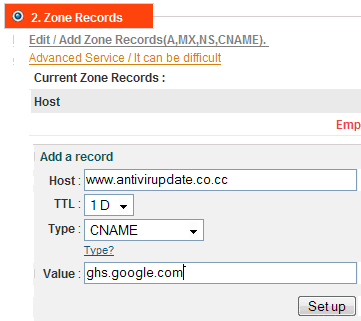
Pada halaman domain setting di website .co.cc terdapat tiga pilihan utama seting domain anda. Seting NS, Zone recoreds, atau redirect. Untuk Blogger custom domain kita akan gunakan masukan/setingan di Zone Records. Pada kolom Add a record, kolom Host masukkan www dan secara otomatis akan berubah sendiri. Pada Type pilih CNAME record. Value isikan ghs.google.com
klo sudah, "Klik Set Up"...

Biasanya domain baru anda sudah aktif namun tidak akan langsung resolve. Umumnya dibutuhkan waktu beberapa jam atau maksimal 48 jam (waduh lama amat). Gak koq, paling sejam juga dah resolve koq..

So.....Happy Blogging with your new custom domain


Read More..

Trik Shutdown, Restart, dan Hibernate dengan Cepat

Jika mungkin Anda terburu-buru ingin melakukan shutdown, restart atau hibernate komputer Windows, namun Anda bingung cara melakukannya dengan cepat, maka mungkin tips dan trik berikut ini dapat membantu Anda.

Windows XP
Untuk Shutdown : tekan tombol Win, tombol huruf U dan U.
Untuk Restart : tekan tombol Win, tombol U dan R.
Untuk Standby : tekan tombol Win, tombol U dan S.
Untuk Hibernate : tekan tombol Win, tombol U dan H.

Windows Vista
Untuk Windows Vista mungkin sedikit lebih rumit.
Untuk sleep : tekan tombol Win, tombol panah kanan, tekan Enter
Untuk Shutdown: tekan tombol Win, tombol panah kanan tiga kali, tombol Enter atau U.
Untuk Restart: tekan tombol Win, tombol panah kanan tiga kali, tombol R.
Untuk Hibernate: tekan tombol Windows, tombol panah kanan tiga kali, tombol H.

Atau juga bisa dengan:
Untuk Shutdown: tekan tombol Win, ketikkan shutdown -s t 0 (diberi spasi) lalu tekan Enter.
Untuk Restart: tekan tombol Win, ketik shutdown -r t 0 , tekan Enter.
Untuk Hibernate: tekan tombol Win, ketik shutdown -h , tekan Enter.

Read More..

Minggu, 28 Februari 2010

Selamatkan Data Pada CD tergores


Pada masa sekarang ini media penyimpanan data yang paling aman, tahan lama, kapasitas besar dan murah adalah CD (Compact Disc) dan DVD. Dengan harga Drive CD-Writer 52x sudah dibilang relatif murah yang hampir menjadi syarat mutlak bagi kelengkapan sebuah PC. Dipasaran dijual berbagai macam merk dan bahan CD-R / CD-RW dengan kualitas dan harga yang beragam.
Kualitas CD kadang ditentukan oleh harga yang mahal . Walaupun harganya mahal namun bila perlakuan anda terhadap CD tersebut tidak semestinya, tentu hal ini sia - sia. Terlepas dari hal itu apapun CD yang anda miliki, punya peluang untuk tergores, berjamur, patah, dan lain sebagainya.
Sekarang bagaimana bila CD yang kita miliki beserta data, file - file penting di dalamnya tidak dapat dibaca karena tergores, berjamur, dll. Pada kesempatan kali ini penulis hanya akan mengutamakan trik untuk menyelamatkan data pada CD tergores.
Banyak software-software penyelamat data, yang free atau shareware diantaranya seperti CD Check dari , Badcopy Pro dari , dan CD Data Rescue dari . Sehebat apapun software tersebut tetap saja tergantung pada kualitas hardware. Hardware yang sangat berperan dalam penyelamatan data pada CD adalah CD-ROM / CD-RW / DVD-ROM Drive. Semakin baik kualitas error corection CD-ROM drive tersebut maka semakin besar peluang terselamatkannya data dari CD. Di pasaran CD-ROM drive dijual dengan harga yang bervariasi. Biasanya harga tidak pernah menipu, harga yang tinggi memiliki kualitas terbaik dan pilihan serta idaman banyak orang, namun tidak ada salahnya anda menanyakan kepada penjual tersebut atau mencari informasi test beberapa CD-ROM drive dari majalah atau tabloid mengenai komputer, cd-rom mana yang memiliki error correction terbaik itulah yang anda pilih. Dalam penyelamatan data selain fitur error correction, tips yang dianjurkan oleh penulis CD-ROM tersebut memiliki fitur Multispeed, dengan maksud agar kecepatan maksimal CD-ROM bisa diatur secara manual dengan bantuan software seperti Nero DriveSpeed yang bisa di download secara gratis dari http://www.nero.com atau Http://www.cdspeed2000.com. pengaturan kecepatan maksimal secara manual ini hanya mengoptimalkan kemampuan baca CD-ROM.
Secara default kecepatan CD-ROM akan berkurang secara otomatis ketika membaca data pada cd yang tergores atau yang kurang baik dan akan bertambah setelah goresan tersebut terlewati. Baik tidaknya pengaturan kecepatan otomatis ini tergantung dari firmware CD-ROM tersebut, oleh karena itu update-lah CDROM anda dengan firmware terbaru. Namun pengalaman penulis, CD-ROM yang memiliki error correction baik dan firmware terbaru kadang masih belum sanggup menangani goresan pada keping CD yang sudah benar-benar cacat akibat goresan, namun dengan menurunkan kecepatan maksimal CD-ROM pada kecepatan terendah (misal 4x atau 8x) hal ini kadang dapat diatasi, karena CDROM tersebut dengan kecapetan konstan tidak otomatis naik turun.
Selain CD-ROM Drive, hardware lain yang berperan adalah kepingan CD itu sendiri. Untuk Mengetahui tidak terbacanya data tersebut akibat kegagalan proses burning atau karena kerusakan fisik, bisa dilihat dari keping CD tersebut apakah ada kotoran / goresan atau tidak, bila tidak ada maka kemungkinan besar akibat kegagalan pada saat burning. Oleh karena itu setiap anda melakukan burning lebih baik diakhiri dengan verifikasi data (gambar 5) atau dengan software Nero CD Speed (gambar 1), yang juga bisa di download secara gratis dari http://www.nero.com atau http://www.cdspeed2000.com atau keduanya akan terinstall secara otomatis bila anda menginstall software Nero Burning ROM.

Sekarang bagaimana menyelamatkan data pada CD yang tergores? Lihat secara fisik keping CD tersebut pastikan tidak ada kotoran pada permukaan bawahnya (bagian sensitif, yang dibaca oleh optik CD-ROM). Bila ada kotoran atau goresan ringan bersihkan dengan cairan pembersih khusus keping CD, yang dijual dipasaran dalam kemasan botol kaleng. Bila hal ini telah dilakukan dan kotoran serta goresan berkurang atau hilang, maka sudah dipastikan semua data dalam CD tersebut bisa diselamatkan 98%, 1% nya tergantung kualitas penulisan data tersebut ke CD dan 1% lagi kualitas error correction CD-ROM drive.

Bagaimana bila goresan tersebut masih ada? untuk melakukannya sangat diperlukan keterampilan, ketekunan, pengalaman dan beberapa peralatan serta bahan khusus. Alat tersebut adalah yang biasa dipakai untuk poles mobil, berupa kain poles yang diputar oleh bor. Serta bahan yang dipakai adalah pasta untuk memoles mobil terutama yang baik dalam menghilangkan goresan (scratch) (gambar 2). Namun jangan khawatir, anda tidak perlu berlatih berbulan – bulan. Anda cukup berlatih dengan mengorbankan 1 CD yang sengaja digores.
Beberapa hal penting yang harus diperhatikan yaitu :

Backup seluruh data dalam CD yang masih terbaca dengan baik ke harddisk sebelum dipoles.

Bersihkan optik CDROM dengan cd dan cairan pembersihnya jika diperlukan.

Saat memoles cd tidak menekan kain poles secara berlebihan.

Hindari memoles pada 1 lokasi, poles seluruh permukaan cd secara merata, agar tidak terbentuk cekungan.

Usahakan permukaan yang dipoles selalu basah oleh bahan poles, lakukan secara intermittent (sebentar-sebentar) dengan maksud bahan tidak menguap karena panas dari gesekan antara kain poles dengan permukaan CD.

Setelah goresan berkurang coba copy data-data yang tidak terbaca tadi ke hardisk.

Setelah semua data-data terselamatkan, cek data-data tersebut dari file corrupt dengan membuka data-data tersebut. Bila OK,segera Backup ke cd yang baru.

CD yang sudah dipoles jangan dibiarkan terlalu lama tidak dibackup, karena permukaan cd semakin tipis dan lebih mudah berjamur, atau bila tergores-gores lagi, kecil kemungkinan data akan terselamatkan.

Selamat Mencoba, Semoga Artikel ini Bisa menjadi salah satu solusi menyelamatkan data
Read More..

Sabtu, 27 Februari 2010


Seiring dengan semakin populernya laptop dibanding PC maka tips-tips agar laptop atau notebook semakin tahan lama menjadi sangat diperlukan. Sebagian orang bahkan sudah melupakan PC saat ini, walaupun dirumah ada PC tetap saja laptop yang digunakan untuk bekerja.

Walau bagaimanapun untuk ukuran spesifikasi yang sama jelas PC lebih tangguh daripada laptop, jadi Anda harus merawat laptop atau notebook Anda dengan baik. Kali ini Warung Bebas akan menyajikan beberapa tips sederhana dalam merawat dan menghindarkan laptop dari kerusakan dini. Ini akan berguna dalam menambah umur laptop Anda.

1. Hati-hati mendownload software gratis dari internet
Terlebih jika software yang seolah-olah suatu antivirus. Gunakan software-software yang telah Anda dapatkan dari paket laptop yang Anda beli. Risiko virus bisa merusak ke dalam laptop Anda jika Anda sembarangan menggunakan software dari internet. Jika Anda tetap ingin menggunakan software hasil download, maka pastikan sudah Anda scan software tersebut dengan antivirus yang Anda miliki dan Anda percaya.

2. Jangan letakkan laptop di lantai
Risiko laptop terinjak kaki orang, mungkin anak Anda, atau binatang peliharaan akan sangat besar. Anak kecil akan mengira laptop Anda mainan dan binatang peliharaan Anda bisa saja merusak bagian-bagian tertentu dari laptop. Selain itu laptop yang diletakkan di lantai akan cepat kotor oleh debu, apalagi jika lantainya jarang disapu.

3. Tancapkan ke stabilizer listrik laptop Anda
Jika Anda sedang bekerja di laptop dengan menggunakan listrik dan melepas tanpa baterai (biasanya untuk menjaga baterai tidak cepat aus), maka sebaiknya gunakan stabilizer yang bisa mencegah terjadinya tegangan listrik yang tidak stabil ke laptop Anda.

4. Jangan letakkan benda apapun di antara keyboard dan layar laptop
Seringkali dijumpai seseorang yang menggunakan laptop, kemudian meletakkan kertas-kertas di atas keyboard laptop, kemudian menutup laptopnya. Hal ini sangat berbahaya, karena risiko layar tergores menjadi besar. Tentunya Anda tidak ingin mengganti layar laptop gara-gara tergores bukan?

5. Jangan letakkan laptop Anda pada permukaan yang terlalu empuk
Misalnya laptop Anda letakkan pada sofa yang sangat empuk, sehingga laptop menjadi terlihat agak tenggelam di dalam sofa. Ini adalah sangat berbahaya, karena dapat menghambat keluarnya panas dari dalam laptop. Sirkulasi udara akan sangat terganggu di ruang processor.

6. Berhati-hatilah ketika membawa laptop Anda di dalam tas
Jangan gunakan sembarang tas untuk membawa laptop Anda. Gunakan tas yang memang digunakan untuk laptop sehingga benda-benda lainnya tidak akan menggores bagian-bagian tertentu pada laptop. Hati-hati juga memilih tas laptop, kalau bisa jangan yang murahan.

7. Jangan makan minum dan meletakkan benda mengandung cairan di sekitar laptop
Ini sangatlah berbahaya, karena laptop sangat peka terhadap cairan yang mengenai laptop, misalnya saja cairan yang masuk ke dalam keyboard.

8. Jangan pernah berusaha untuk membongkar laptop Anda sendiri
Ini merupakan tindakan yang sangat tidak bijaksana kecuali Anda memang seorang teknisi laptop. Laptop bukanlah seperti radio atau tape recorder biasa. Banyak bagian-bagian yang sangat kecil yang dari pabriknya saja sudah dirakit dengan menggunakan presisi robot. Jika Anda ceroboh, maka laptop Anda bisa rusak parah. Bawalah selalu laptop yang rusak ke dealer atau service center dari laptop Anda.

9. Bersihkan laptop secara berkala
Jangan malas, karena jika laptop terlalu kotor, maka akan menghambat ventilasi udara, sudah minim ruang didalam laptop jangan diperparah dengan sumbatan debu. Selain itu jika terlalu kotor biasanya mengakibatkan layar LCD tergores saat dibersihkan, karena gumpalan debu yang terlindas kain lap.

dan yang paling penting..

10. Jangan membanting laptop Anda!
Sebaiknya berikan saja pada saya dan pasti saya terima, daripada dibanting? hehehe…. maklum saya gak punya laptop, karena bisnis internet yang dijalani masih awal.

[http://www.warungbebas.com]
Read More..

Minggu, 14 Februari 2010

Tips Mempercepat Kerja Komputer: Bersih-bersih Hardisk

Ini kisah saya dua hari lalu. Setelah hampir satu tahun memiliki laptop yang diisntall windows, saya merasakan bahwa kerja laptop saya semakin lambat. Ada apakah gerangan? Jangan-jangan sudah dekat dengan ajal? Setalah bertanya kesana-kemari maka dapatlah saya jawabannya. Ternyata hardisk saya perlu dibersihkan agar kerja komputer semakin cepat.
Langsung saja kita mulai langkah-langkah ‘bersih-bersih’ hardisk untuk mempercepat kerja komputer:


1. Disk Cleanup

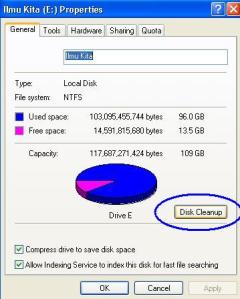
  • Buka My Computer, klik kanan Drive kamu (C, D, E, atau yang lain), pilih menu Properties, klik tombol Disk Cleanup, maka proses scanning (bukan scanning virus) akan berjalan.

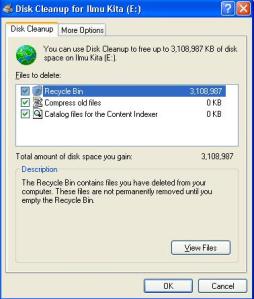
  • Setelah proses scanning makan muncul jendela Disk Cleanup. Centang bagian-bagian yang ingin kamu hapus lalu tekan Ok. Mungkin jumlah centang di tempat kamu bisa lebih banyak atau lebih sedikit

2. Defrag Hard Disk-mu

Windows memiliki program bawaan untuk melakukan defrag hard disk. Tapi saya sarankan kamu memakai Auslogics. Saya lebih suka software ini karena lebih berwarna :D . Auslogics akan memberitahu berapa persen peningkatan kecepatan hard disk setelah di-defrag.
3. Perbaiki Bad Sector

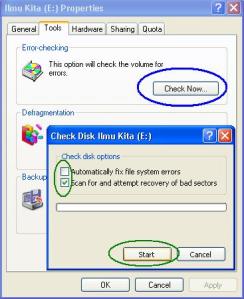
  • Buka My Computer, klik kanan Drive kamu (C, D, E, atau yang lain), pilih menu Properties, klik tab Tools.
  • Klik tombol Check Now untuk menu Error-Checking, maka akan muncul jendela Check Disk.
  • Pada jendela tersebut, centang menu Scan (kamu juga bisa mencentang semua menu) lalu klik Start.
  • Saya lupa, perlu restart atau tidak. Silakan dicoba saja.

Semoga bermanfaat. Kali aja saya dan yang nularin ilmu dapat pahala :D .

~sumber: informasi dari sahabat-sahabat saya dan ternyata dedengkot sumbernya dari sini http://agungfirmansyah.wordpress.com/2009/07/05/tips-mempercepat-kerja-komputer-bersih-bersih-hardisk/ & http://www.microsoft.com/atwork/maintenance/speed.aspx


Read More..

Lupa password blogger?

Apa yang terjadi ketika login ke blogger namun lupa password blogger dan nama user? pasti kita akan panik setengah mati. padahal sudah berusaha mencoba berbagai katakunci namun hasilnya tetap saja nihil, ups sabar-sabar jangan panik pasti ada solusinya. pengen tau caranya lihat dibawah ini.

Cara mendapatkan kembali passoword dan user name di blogger:

2. Ada dua pilihan untuk mendapatkan kembali password dan username, disini saya hanya menjelaskan cara pertama yaitu menggunakan alamat url blogger/blogspot.
3. Langkah selanjutnya kita tinggal ikuti instruksi yang ada (karena menggunakan bahasa indonesia saya tidak menjelaskan caranya secara mendetail, saya yakin kalian semua pasti bisa)
Catatan: Informasi alamat url blog akan dikirim kealamat email (gmail), jika dalam beberapa waktu informasi tidak muncul dalam inbox, coba cek di folder spam. Nah pada email yang diterima kita akan melihat beberapa informasi penting, diantaranya jika kita lupa nama sandinya tinggal klik link dibawah kalimat "Apabila lupa sandi Anda, Anda dapat me-reset dengan meng-klik link ini:" kemudian akan muncul halaman bantuan password, masukan kode verifikasi sesuai dalam gambar, kemudian klik "dapatkan kembali password". hal yang harus diperhatikan bahwa informasi password akan dikirim ke alamat email sekunder ketika pertama kali mendaftar.

Semoga bermanfaat, happy blogging :)


Read More..

Sabtu, 13 Februari 2010

Cara Menghemat Memori RAM Tanpa Cache DLL

File DLL (Dinamic Link Libraries) adalah perpustakaannya Windows. Apa pun yang dibutuhkan Windows, bakal dicari di file berjenis DLL ini.

Saat program aplikasi dijalankan, file-file DLL yang menyertainya akan dipanggil ke dalam memori (RAM) dan terus berada di sana selama si program masih dijalankan. Kadang, beberapa program meninggalkan file DLL ini di memori, yang tentu saja akan memenuhi ruang memori.


Nah, supaya ruang memori terasa lebih lega, ikuti langkah berikut.
1. Klik “Start”, lalu ketikkan “regedit” untuk membuka jendela Windows Registry Editor.
2. Carilah alamat registry “HKEY_LOCAL_MACHINE\Software\Microsoft\Windows\CurrentVersion\Explorer”.
3. Di alamat tersebut, buat satu string value baru bernama “AlwaysUnloadDll”.
4. Berikan nilai 1 pada String value ini. Jika suatu saat Anda ingin menonaktifkannya, cukup ganti nilainya dengan 0.
5. Tutup jendela Registry Editor dan reboot komputer.

Mulai sekarang, caching file DLL akan dihindari dan ruang memori untuk program lain menjadi semakin besar.
Read More..

Trik Menghapus Virus Autorun.inf

Software antivirus Anda telah menemukan virus sebelum Anda membuka harddisk ataupun media removable? Berikut tips dan trik untuk membersihkan virus Autorun dari harddisk atau media removable, seperti flashdisk, dan sebagainya.


1. Buka command prompt di bagian “Start – Accessories” atau ke menu “Start – Run” dan ketikkan “cmc” (tanpa tanda petik). Click Enter.
2. Ketik "cd\" lalu tekan Enter untuk mendapatkan root directory “C:\”
3. Ketikkan "attrib -h -r -s autorun.inf", lalu click Enter.
4. Ketikkan "del autorun.inf", lalu click Enter.
5. Lakukan proses yang sama dengan drive lainnya dan restart computer

Tips :
- Terkadang "cmd prompt" akan menampilkan error "file not found autorun.inf”, atau terkadang sebenarnya harddisk atau flashdisk Anda tidak memiliki file autorun.inf, sehingga biarkan harddisk Anda tetap berjalan seperti biasanya.


- Setelah menghapus file Autorun tersebut dari semua harddisk ataupun media removable, segera restart computer. Usahakan untuk tidak membuka harddisk atau flashdisk sebelum Anda me-restart computer Anda, atau jika tidak Anda harus mengulang prosedur di atas sekali lagi.


Read More..
 
Leave comment here..!!