Recent Comment

English French German Spain Italian Dutch Russian Portuguese Japanese Korean Arabic Chinese Simplified
Tampilkan postingan dengan label Blog Tutorial. Tampilkan semua postingan

Jumat, 17 Desember 2010

Cara membuat mobile site via MIPPIN.COM

Sobat blogger ingin mudah mengakses blog Sobat di handphone/PDA dan sejenisnya ? Sekarang ada cara mudah. Sobat bisa manfaatkan layanan GRATIS dari mippin.com yaitu sebuah situs yang menyediakan jasa pembuatan blog \ web versi mobile secara GRATIS.

yuk langsung ke tutorial membuat akun gratis di mippin.com

# Pertama, masuk ke halaman pendaftaran Mippin.com di sini
# Setelah terbuka, isikan alamat FEED Blog Sobat yang akan dijadikan versi mobilenya
Isikan URL Feed seperti ini :
http://namablog.com/feeds/posts/default
Ganti namablog.com dengan url blog Sobat
Lalu pilih tampilan blog Sobat yang versi mobile, kemudian klik next Step

# Lalu, Sobat akan dibawa pada halaman "Customize". Aturlah tampilan blog Sobat yang versi movile sesuai selera dan klik Next Step

# Setelah itu, Sobat akan ditujukan pada halaman Sign up (pendaftaran), isikan semua data yang diperlukan, lalu klik Sign up

# Setelah berhasil mendaftar, kini kembai lagi pada halaman utama, yaitu penentuan nama blog baru (Versi mobile)
Lalu klik save

# Sampai pada tahap ini, Sobat telah berhasil membuat blog Sobat versi mobile

Jika sudah, sekarang Sobat bisa mencoba membuka blog Sobat (Tapi dengan alamat yang versi mobile tadi )

contoh : Marten's website via mobile

JANGAN cuma BACA doank dong !!! AYO buat Marten's website jadi HIDUP dan RAMAI dengan komentar anda !!! di tunggu cuap cuap nya gan ^_^
disini bebas berekspresi tapi tetap sopan dan tidak nyebarin SPAM ya .. please ..!!
Read More..

Sabtu, 10 Juli 2010

Cara daftar domain gratis di CO.CC

Domain CO.CC kini digunakan hampir 4,289,213 domain (tercatat disitus). karena fasilitasnya yang terkenal dengan free, maka member yang sudah mendaftar di CO.CC mencapai berjuta juta.
Domain CO.CC mudah didapatkan karena tidak ada campur tangan admin dengan domain yang anda daftarkan, anda cukup dengan sign up di http://www.co.cc/ buat mengecek ketersediaann domain yang akan anda daftarkan.

Selain fasilitas yang gratis, Domain CO.CC juga menyediakan domain yang berbayar juga. Tentang domain yang berbayar biasanya tergantung dari nama domain yang anda daftarkan, semakin bagus nama domain anda semakin tinggi harga yang harus anda keluarkan. dengan hal tersebut, buat anda yang ingin menggunakan fasilitas yang free alias gratis dari domain CO.CC nama domain anda haruslah simple. contohnya seperti punya saya ini http://www.martenstmik.co.cc/ hehehehehehe....... ^_^

Sebelum anda mendaftarkan banyak domain CO.CC, penting diingatkan buat satu account di CO.CC maximal 2 domain.


Untuk mendaftar domain CO.CC caranya:

Clink banner dibawah ini :


Cek terlebih dahulu domain anda dibawah ini


kemudian pada halaman selanjutnya klik Continue to Registration jika nama domain anda available (tersedia).

Lengkapi form pendaftaran seperti gambar di bawah ini :

Klik Create an account now

Halaman selanjuutnya muncul pemberitahuan "domain has been successfully registered"

Buat setup domain co.cc dan cara mengganti domain blogspot ke co.cc, nantikan dipostingan selanjutnya.

Selamat mencoba!!!


Read More..

Minggu, 04 April 2010

Cara Setting Domain CO.CC di Blogspot

Nah,,seperti janji saya kemaren..!! skarang saya akan menjelaskan step by step setting domain co.cc di blogspot...!!

Untuk memasukkan domain ini ke dalam blogspot, kita perlu sedikit settingan baik itu di domainnya maupun di blogger. Karena setelah kita setting domain co.cc ini di blogspot, pihak blogger tidak akan mengapprove permintaan kita apabila data yang diperoleh oleh pihak blogspot'nya tidak valid.

Bagaimana cara mensetting domain ini agar blog kita yang dulunya......
www.namablog.blogspot.com menjadi www.namablog.co.cc

Agar permintaan kita di Proses, caranya yaitu :

# Log in dulu di blogger

# Masuk ke menu “Setting / Pengaturan” lalu pilih “Publishing / Publikasikan”.

# Kemudian kamu pilih “Switch to : Custom Domain / Berpindah Ke : Domain Kustom”.

# Klo sudah, kamu pilih yang “Already own a domain? Switch to advanced settings / Beralih Ke Pengaturan Lanjut”.

# Terakhir, isikan alamat domain kamu yang co.cc di kotak “Your Domain / Domain Anda”..dan jangan lupa alamat depannya pake “www”.

# Untuk dibawahnya yang "Gunakan Host File Yang Hilang" kamu biarkan saja..km langsung ja ke "Simpan Pengaturan"


Setelah pengaturan di Blogspot selesai......sekarang mari kita balik lagi ke halaman seting domain .co.cc tadi


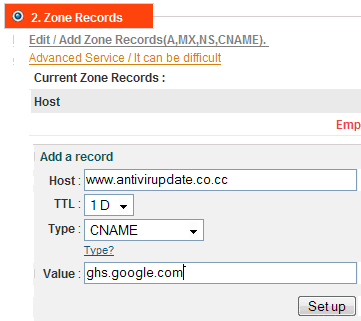
Pada halaman domain setting di website .co.cc terdapat tiga pilihan utama seting domain anda. Seting NS, Zone recoreds, atau redirect. Untuk Blogger custom domain kita akan gunakan masukan/setingan di Zone Records. Pada kolom Add a record, kolom Host masukkan www dan secara otomatis akan berubah sendiri. Pada Type pilih CNAME record. Value isikan ghs.google.com
klo sudah, "Klik Set Up"...

Biasanya domain baru anda sudah aktif namun tidak akan langsung resolve. Umumnya dibutuhkan waktu beberapa jam atau maksimal 48 jam (waduh lama amat). Gak koq, paling sejam juga dah resolve koq..

So.....Happy Blogging with your new custom domain


Read More..
 
Leave comment here..!!